
Download eerst de software van dwservice.net via onderstaande link.
Download Hulp op afstand software DWservice
Installatie DWservice remote support client
Windows – Na het downloaden start je het bestand “dwagent.exe” vanuit je verkenner
Linux – Voor linux wordt er bij de download een shellscript “dwagent.sh” in de doelmap geplaatst. Deze dien je met root rechten uit te voeren. Op linux kun je daarvoor het “sudo” commando gebruiken.
sudo ./dwagent.sh
MacOS – Open de diskimage via de Finder vanuit de downloads map.
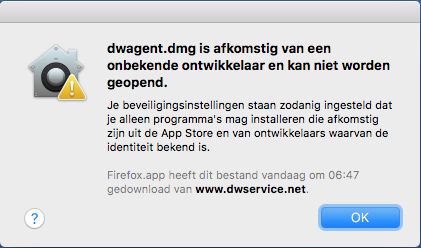
Het kan zijn dat je een melding krijgt dat de diskimage niet geopend kan worden (zie onderstaande afbeelding). In dat geval:
- klik je op “OK” om het dialoogvenster te sluiten
- druk je de “ctrl” toets op je toetsenbord in
- open je de diskimage opnieuw vanuit de Finder
- selecteer je “Open” in het menu
Dubbelklik de dwagent.app icoon.
Als je de melding: “DWAgent.app’ is een programma dat van het internet is gedownload.
Weet je zeker dat je het wilt openen?” krijgt, klik je op “Open”.
Kies uitvoeren voor eenmalig gebruik
Kies voor “Uitvoeren of Run” en klik op volgende

Je krijgt dan het volgende scherm (Windows):
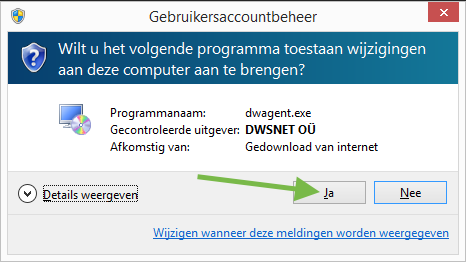
Klik op “Ja” om Windows toestemming tot installatie te geven.
Je krijgt het volgende scherm:
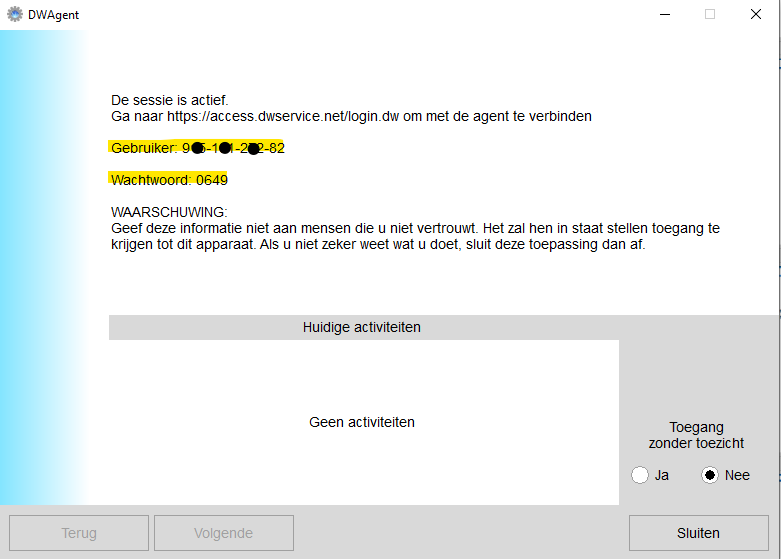
Het programma is nu gestart en wacht op verbinding.
U geeft de 11 cijferige code en wachtwoord aan ons door zodat wij verbinding kunnen maken.